Physical Address
304 North Cardinal St.
Dorchester Center, MA 02124
Physical Address
304 North Cardinal St.
Dorchester Center, MA 02124

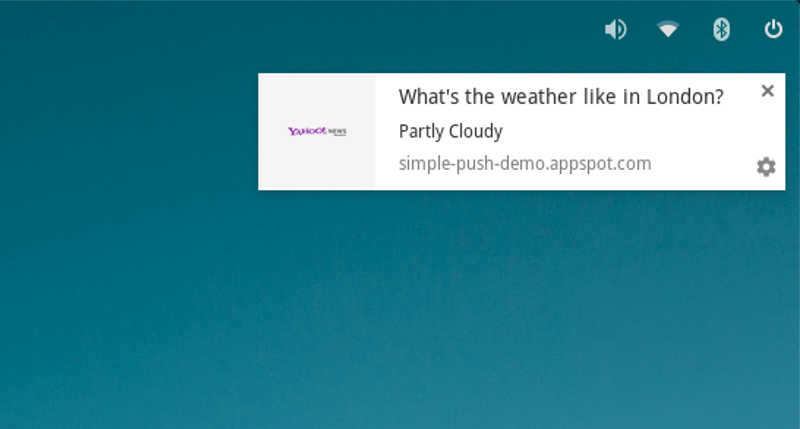
Cara Menonaktifkan Notifikasi Website Tertentu pada Chrome Desktop dan Mobile – Pernahkah kamu ketika mengunjungi website kamu diminta untuk mengaktifkan notifikasi. Kamu diminta untuk memilih Allow atau Block, jika kamu pilih Allow berarti kamu berlangganan notifikasi. Saya yakin pasti kamu berlangganan notifikasi di Facebook. Setiap ada notifikasi pada Facebook maka Chrome akan menampilkan notifikasi tersebut sekalipun kamu tidak sedang membuka Chrome.

Google merilis Chrome versi 42 pada bulan April tahun lalu dengan membawa kemampuan push notification. Karena fitur ini sudah menjadi standar web maka tidak hanya Chrome memiliki kemampuan tersebut tetapi juga browser seperti Firefox dan Safari juga memiliki kemampuan menampilkan notifikasi layaknya aplikasi native.
Sejak fitur tersebut diperkenalkan dan masing-masing browser membuka API mereka. Maka mulai semakin banyak website yang menggunakan fitur tersebut, tidak hanya Facebook. Ada yang sopan dengan menampilkan tombol untuk mengaktifkan fitur tersebut, namun ada juga yang tidak kamu dipaksa untuk berlangganan notifikasi. Untuk website sejenis berita tentu akan bermanfaat, kita akan lebih dahulu mengetahui berita terbaru. Apa jadinya jika kamu berlangganan notifikasi di banyak website, akhirnya fitur ini jadi cukup mengganggu.
Bagaimana menonaktifkan notifikasi untuk website tertentu? atau kamu ingin fitur ini tidak diaktifkan? Berikut cara menonaktifkan notifikasi secara permanen atau hanya untuk website tertentu saja pada Chrome desktop.


Pada Android sedikit berbeda dengan desktop, pengaturannya sangat minim. Jika kamu login pada Chrome menggunakan akun Google seharusnya perngaturannya otomatis sudah tersinkronisasi. Untuk melihat pengaturannya


Jika kamu ada kendala, silakan kita diskusi pada kolom komentar dibawah ini