Physical Address
304 North Cardinal St.
Dorchester Center, MA 02124
Physical Address
304 North Cardinal St.
Dorchester Center, MA 02124

Google mengumumkan desain material pada perhelatan Google I/O pada 25 Juni 2104 lalu. Desain material merupakan bahasa desain yang dikembangkan oleh Google. Google menyatakan bahwa bahasa desain baru mereka didasarkan pada kertas dan tinta. Desain material secara bertahap akan meluas ke seluruh berbagai produk web dan mobile Google, memberikan pengalaman yang konsisten di semua platform dan aplikasi. Dikutip dari Wikipedia bahwa desain material sekarang telah diterapkan pada sebagian besar aplikasi mobile Google untuk Android termasuk Gmail, YouTube, Google Drive, Google Docs, Google Sheets,Google Slides, Google Maps, Inbox, dan semua aplikasi Google Play, dan sebagian kecil di Chrome Browser dan Google Keep serta dalam antarmuka web desktop Google Drive, Docs, Sheets, Slide dan Inbox.
Desain material belum diterapkan pada versi stabil pada Chrome Browser. Desain material sudah mulai diterapkan pada Chrome Browser versi developer, namun belum digunakan secara default. Tidak tahu kenapa implementasi desain material pada chrome sangat lambat. Jika ingin mencoba silakan download Chrome Browser versi Canary atau Developer. Yuk kita intip apa saja perubahannya
Halaman settings ini belum bisa diatur agar default, namun kamu bisa melihatnya dengan mengetikkan ini pada address bar
chrome://md-settings/
Berikut tampilan setting yang lama dan yang versi desain material


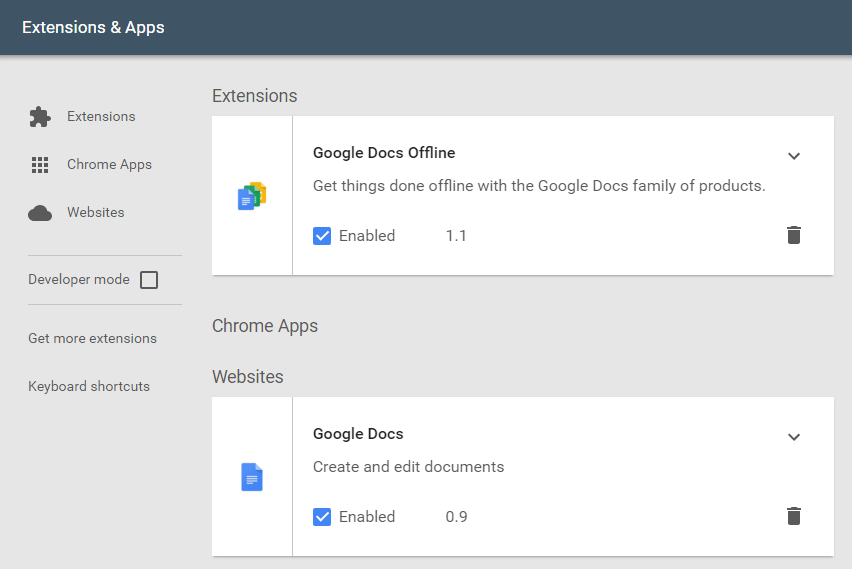
Untuk melihat perubahan desain material pada halaman Extensions & Apps, kamu harus merubahnya di Chrome Flags, ketikkan URL berikut pada address bar
chrome://flags/#enable-md-extensions
Ubah menjadi enable seperti gambar berikut

Berikut tampilan sebelum dan sesudah diubah


Untuk mengubahnya harus diaktifkan terlebih dahulu melalui Chrome Flag. Ketikkan URL berikut pada address bar
chrome://flags/#top-chrome-md
Kamu dapat melihat ada 3 pilihan pada menu selection, non material, material dan material hybrid. Untuk mengaktifkan desain material pilih material atau material hybrid, kemudian restart Chrome browser.

Perbedaan material dan material hybrid hanya besar ukuran font-nya. Berikut tampilan toolbar sebelum diaktifkan dan sesudah diaktifkan.


Beberapa perubahan pada versi material yang dapat kamu lihat yaitu
Sepertinya efek ripple pada tombol belum terlihat, kemungkin developer sedang mengerjakannya.
Sama dengan cara sebelumnya, untuk mengaktifkannya harus masuk ke Chrome flag berikut alamat link-nya
chrome://flags/#enable-md-downloads
Klik enable kemudian restart

Berikut perbedaan sebelum dan sesudah diaktifkan


Pada tampilan setelah diaktifkan terlihat mime icon dan tampilan cards khas dari desain material. Hanya beberapa saja tampilan desain material yang telah diterapkan pada Chrome Browser dan mungkin untuk selanjutnya masih dalam tahap pengembangan. Seperti halam History (chrome://flags/#enable-md-history), Halaman Policy (chrome://md-policy) dan halaman Incognito seperti berikut ini.

Tetap stay tune di chromplex akan kita update ketika ada informasi terbaru.




perubahannya kurang terlalu kelihatan.. seharusnya dari warna dan flat icon lebih di tampilkan.. tpi keren jga
Mantap! Saya kira tadi itu udah ada di stable version. Untung udah baca di sini. 😀
Kalau nggak salah udah bisa di versi stable Mas, cuma perlu disetting biar default. Coba aja di versi yang stable Mas 🙂